
最近闲来无事,就想着搭一个博客,看来看去就选了Hexo+github,选择的理由有几点:
- 支持多终端同步
- 支持域名绑定
- 维护方便,操作简单
- 待发现……
准备工作
- nodejs,npm和git
- 一台能上网电脑(win10,macos或linux)
- 一个域名(备案与否都可以)
安装
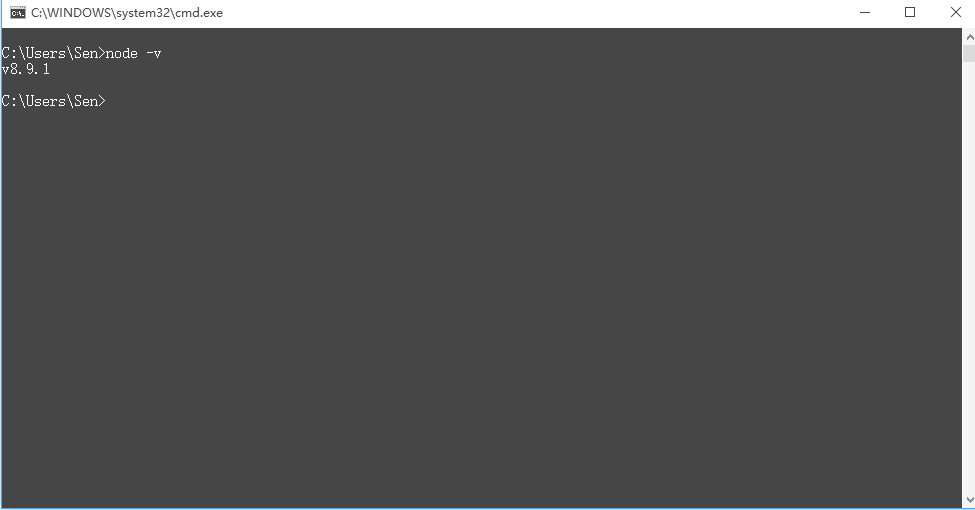
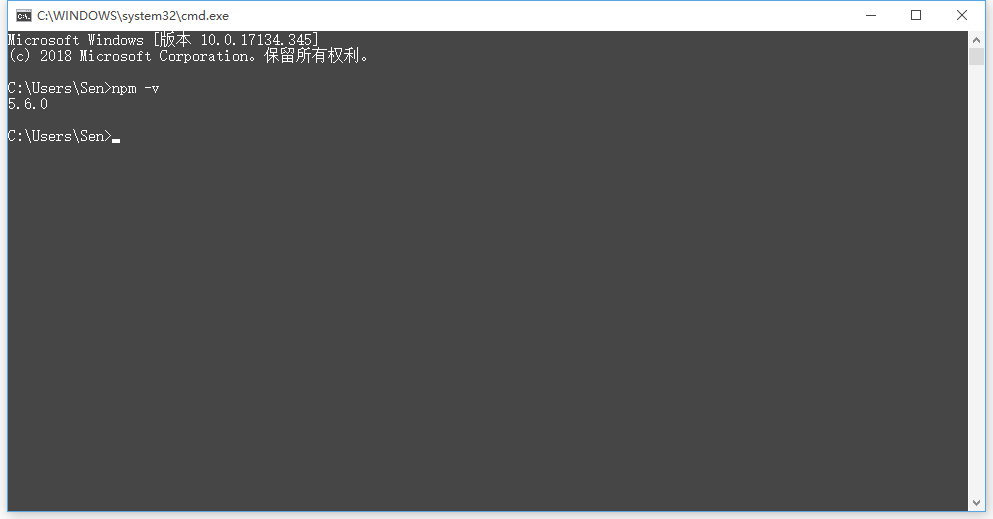
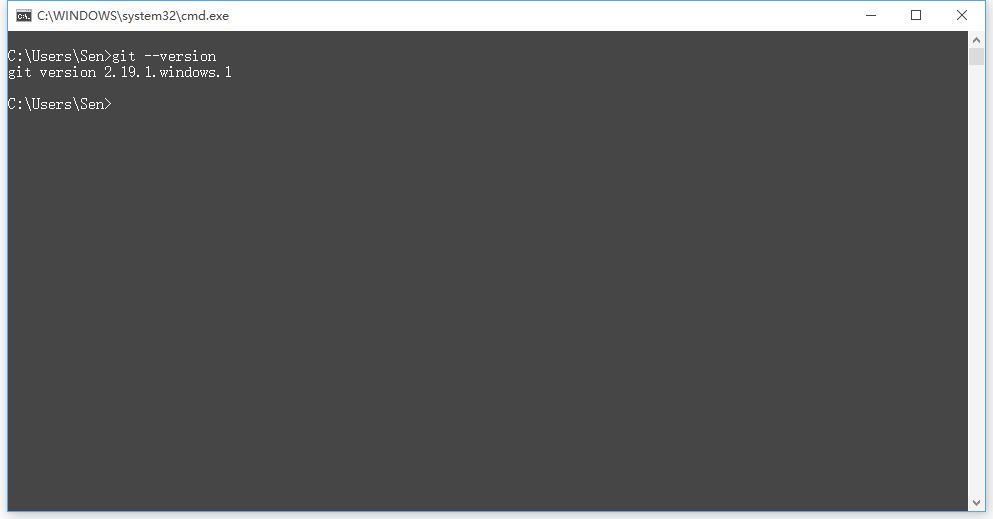
搭建博客
因为我们搭建的是据有多终端同步+域名访问功能的hexo博客,所以在一开始的时候,我们就应该做好一些准备工作,避免以后走弯路呢。
方法
- 多终端同步:建立github仓库进行同步
- 域名访问:将域名与GitHub仓库绑定即可
创建github仓库
因为需要多终端同步,所以我们先在github上搭建一个空的仓库
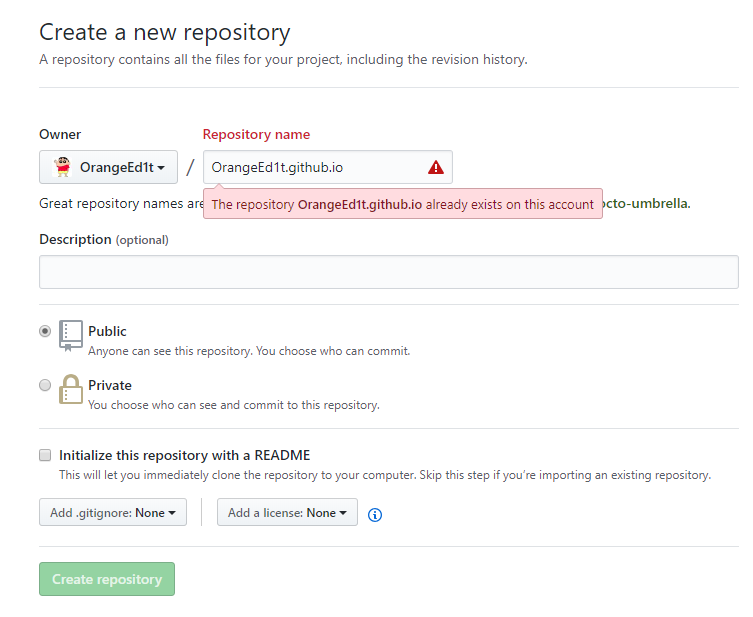
因为我已经创建了这个仓库,所以报错咯,这个不必在意的哟~
仓库名必须是你github的名字+.github.io哦!
例如:我的github的名字是 OrangeEd1t 那仓库名字一定就是 OrangeEd1t.github.io
克隆仓库
仓库创建完成后呢,我们就把我们的仓库 clone到本地来呢,打开Git Bash 输入
1 | git clone |
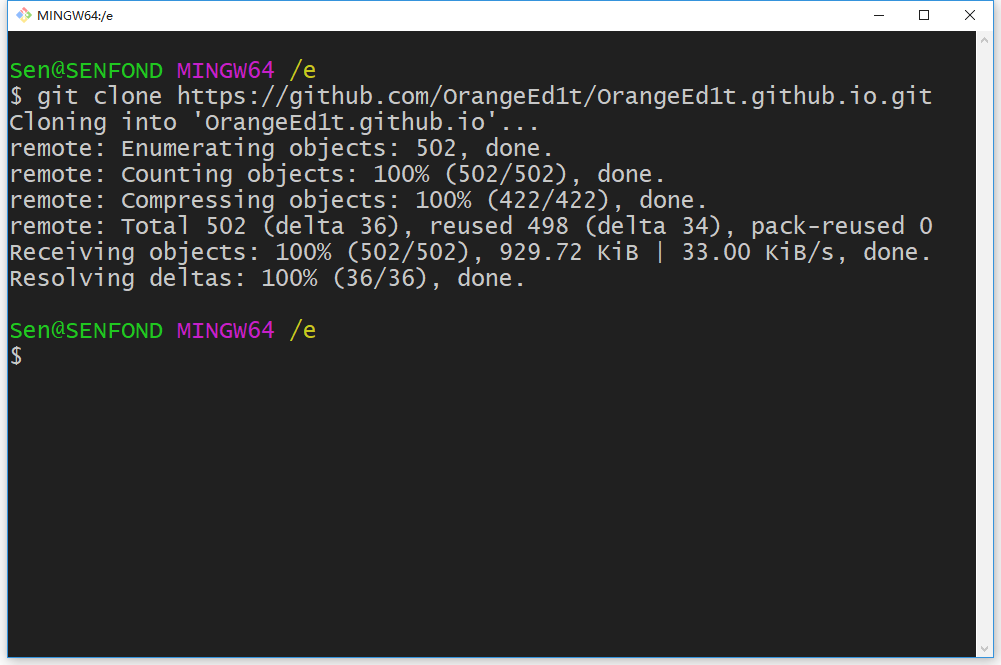
然后我们进入到刚刚克隆好的仓库呢
1 | cd OrangeEd1t.github.io/ |
接下来让我们看看这个文件夹里有什么呢
1 | ll -a |

清空当前文件夹
注意:不是删除文件夹里所有东西,仅仅只是拷贝出来,文件夹中包含隐藏文件夹 .git 也需要一并拷贝出来
再次查看文件夹里有什么呢
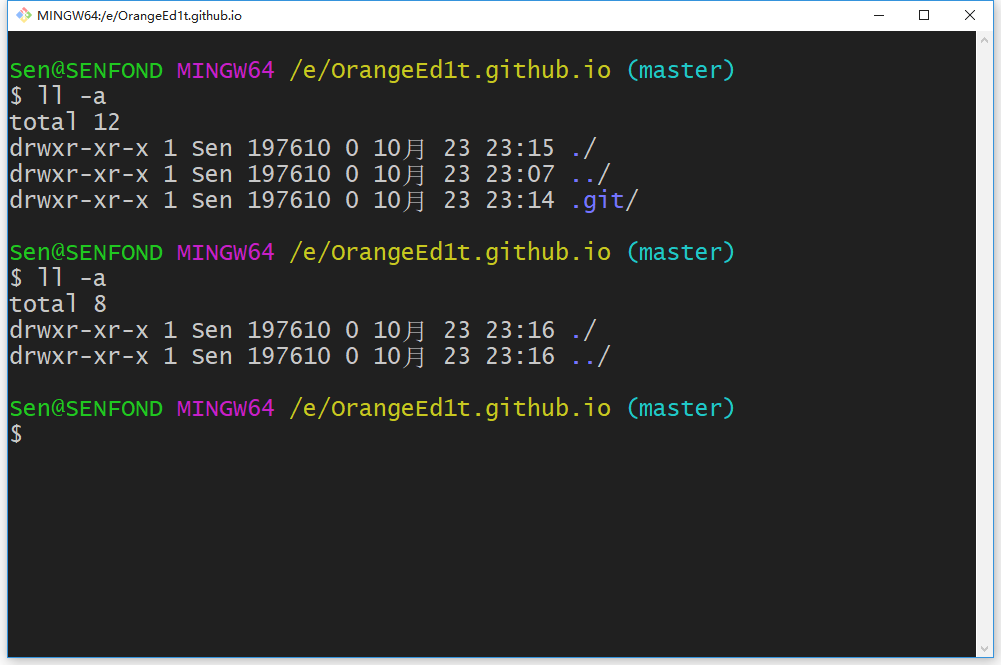
创建并切换到hexo分支上
为了避免管理混乱,我将hexo的配置文件和hexo生成的html页面文件分别存放在了github的同一个仓库的两个分支中。其中,hexo的配置文件存放在hexo分支(默认分支),hexo生成的html页面文件存放在master分支
在本地上使用git branch查看只有master一个分支。使用git checkout -b hexo创建hexo分支并将其作为默认分支。

创建并切换分支成功,下面我们进行hexo的安装。
hexo 安装
首先,我们用npm进行全局安装 hexo
1 | npm install hexo-cli -g |
然后再在我们刚刚clone下来的的文件夹里输入 hexo init 进行初始化
1 | hexo init |
初始化完成后的文件夹目录
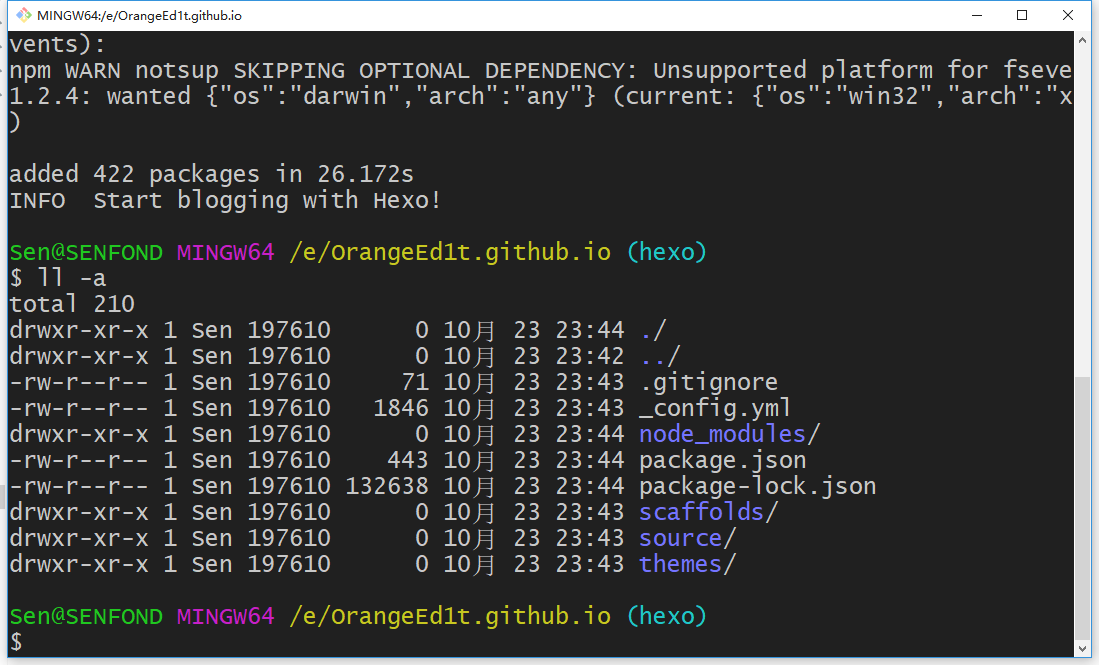
然后,我们依次执行
1 | npm install |
执行完成后的文件夹目录
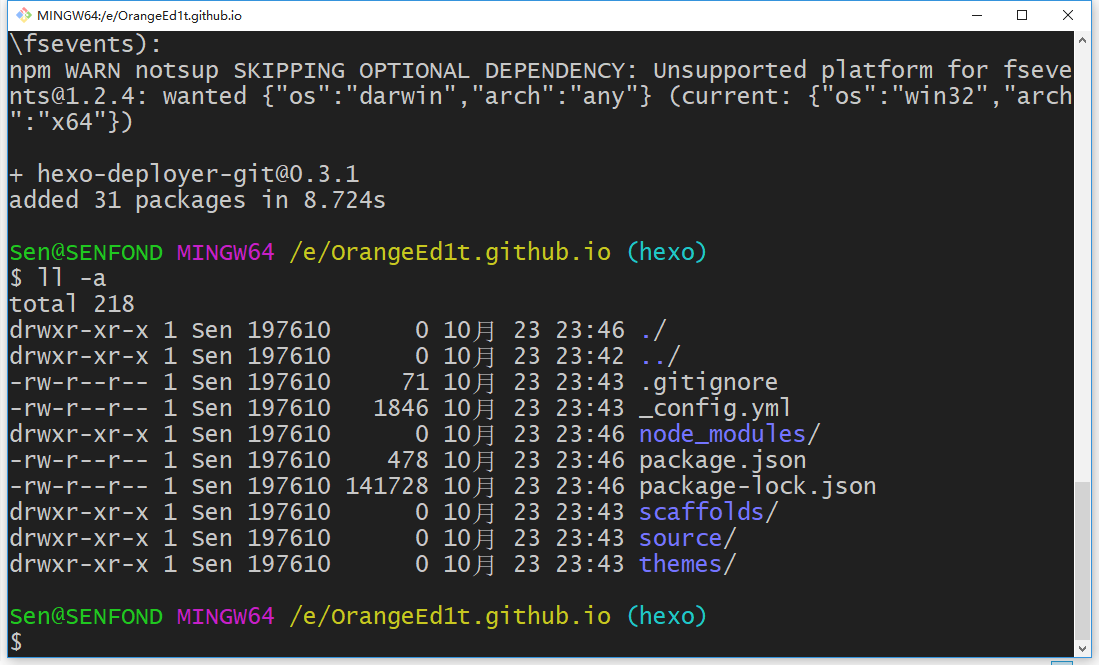
这时,我们将刚刚拷贝出去的文件再拷贝到当前文件夹中
拷贝后的文件夹目录
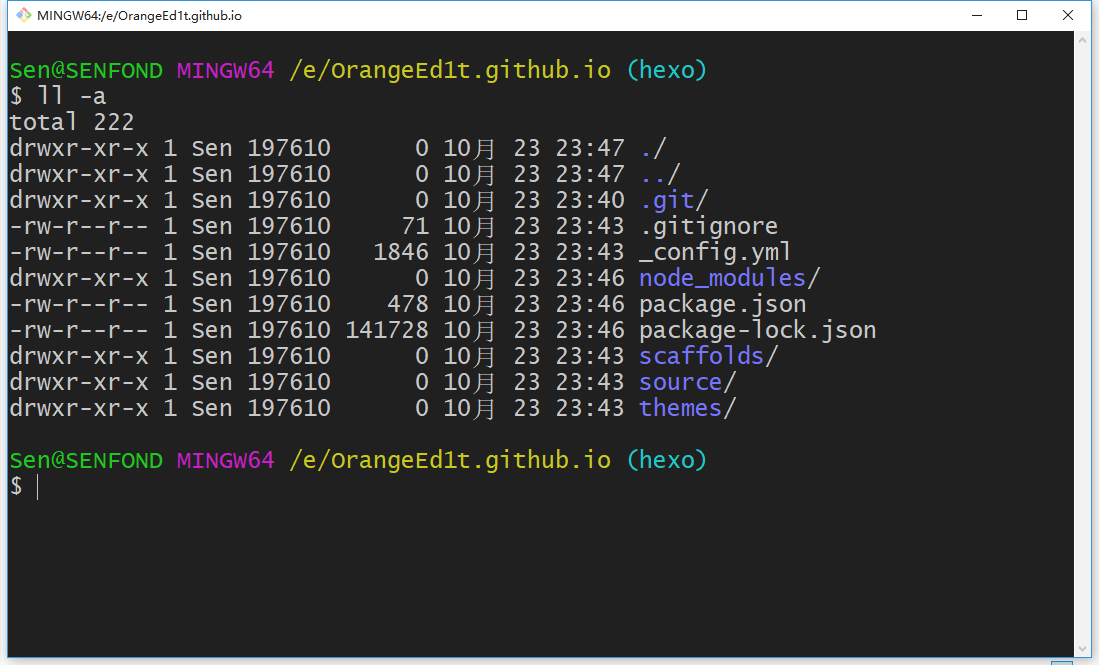
接着,我们打开_config.yml 文件,并修改
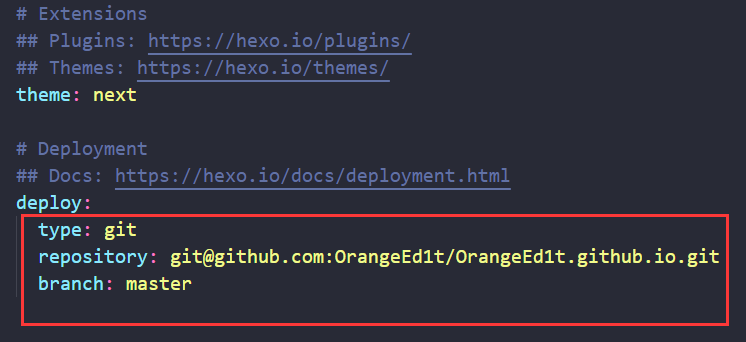
repository代表的是你博客生成的html文件存放仓库的ssh地址,建议输入ssh地址
branch代表的是你博客生成的html文件存放的分支
注意:在配置所有的_config.yml文件时(包括theme中的),在所有的冒号:后边都要加一个空格,否则执行hexo命令会报错。
将hexo分支push到远程hexo分支上
依次执行:
1 | git add . |
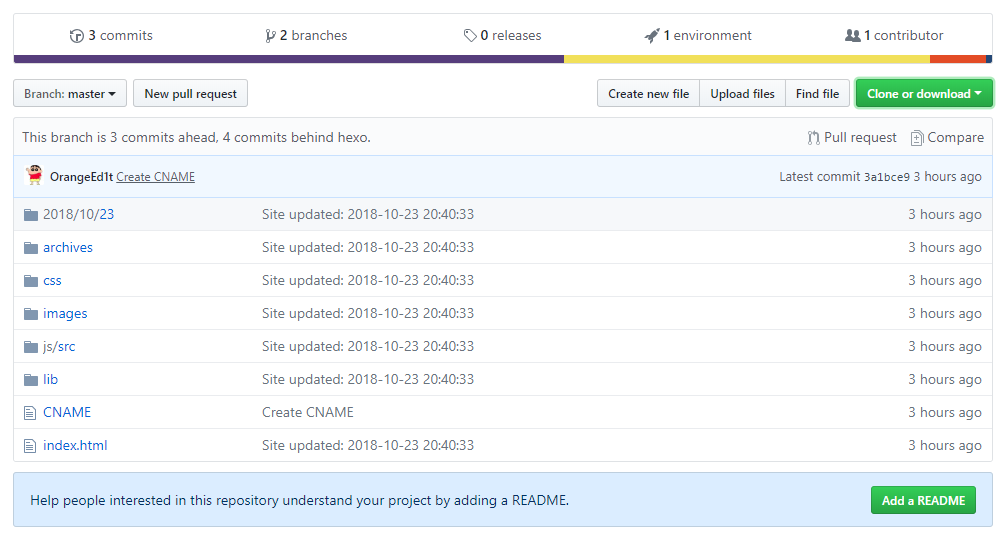
此时,github的远端仓库上将会有hexo和master两个分支、
master分支:存放博客生成的html文件
hexo分支:存放博客的配置文件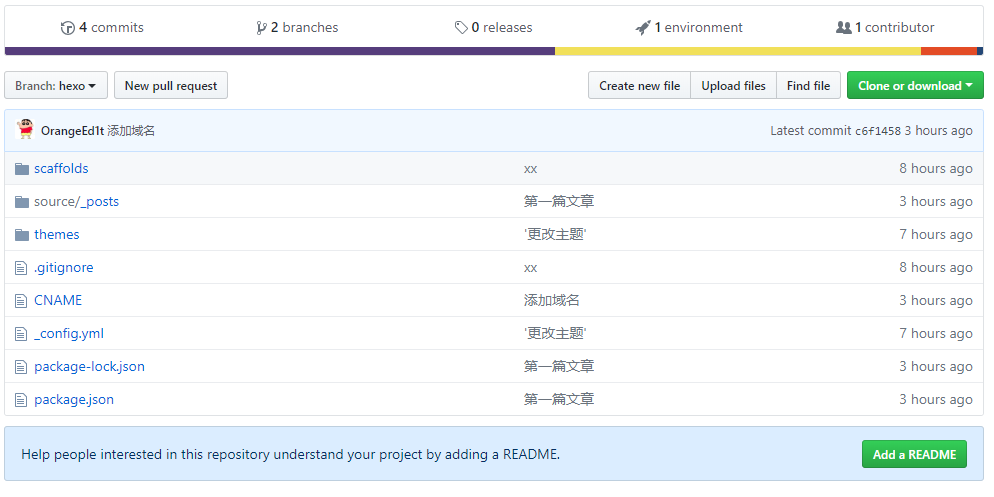
接着,我们修改下仓库的默认分支,设置默认分支为hexo分支。
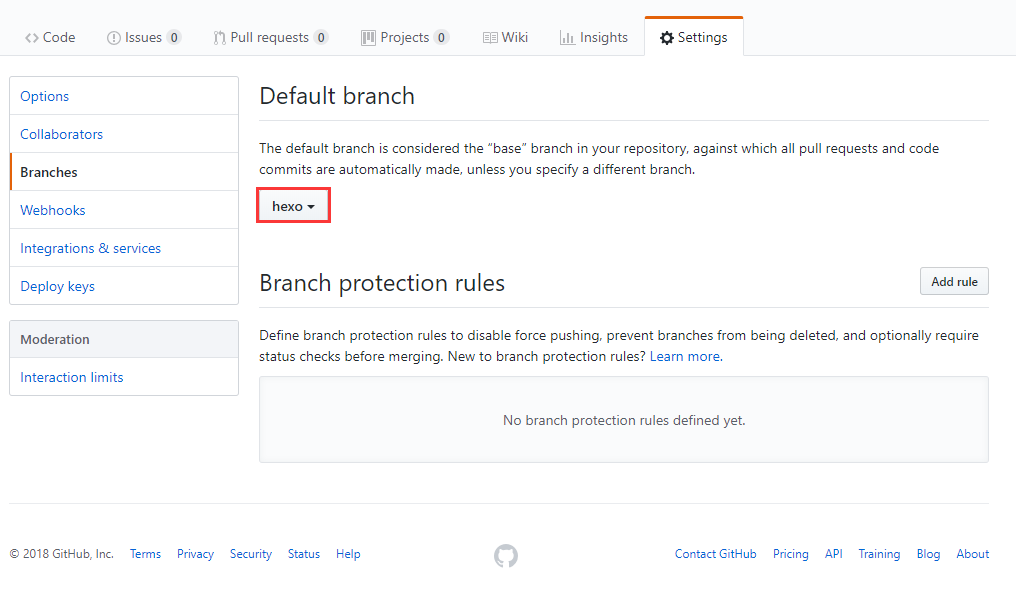
好啦,现在我们就可以通过自己的仓库名字访问博客了哦!
博客日常上传流程
在本地对博客进行修改(添加新博文、修改样式等等)后,即可通过下面的流程进行管理。
- 依次执行:
git add .、git commit -m "..."、git push origin hexo指令将改动推送到GitHub(此时当前分支应为hexo); - 执行hexo g -d发布网站到master分支上。
其他终端上传博客
如果你想在另一个电脑上上传你自己的博客,那么你只需要如下做即可:
从repo仓库上将项目代码clone到本地。
切换到
hexo分支。(若设置hexo为默认分支则跳过此步骤)
1 | git checkout -b hexo origin/hexo |
此时查看拉下来的repo有没有.deploy_git文件夹,如果有的话,删除并重新安装本地的hexo-deployer。
1 | rm -r .deploy_git |
搞定之后,即可按照日常上传流程上传更新就OK啦~
绑定域名
域名购买
首先,购买一个域名(我是在良心云上购买的域名),购买的过程就不赘述了,跟淘宝买东西一样呢。
域名解析
域名购买好之后进入控制台->云解析 点击【解析】
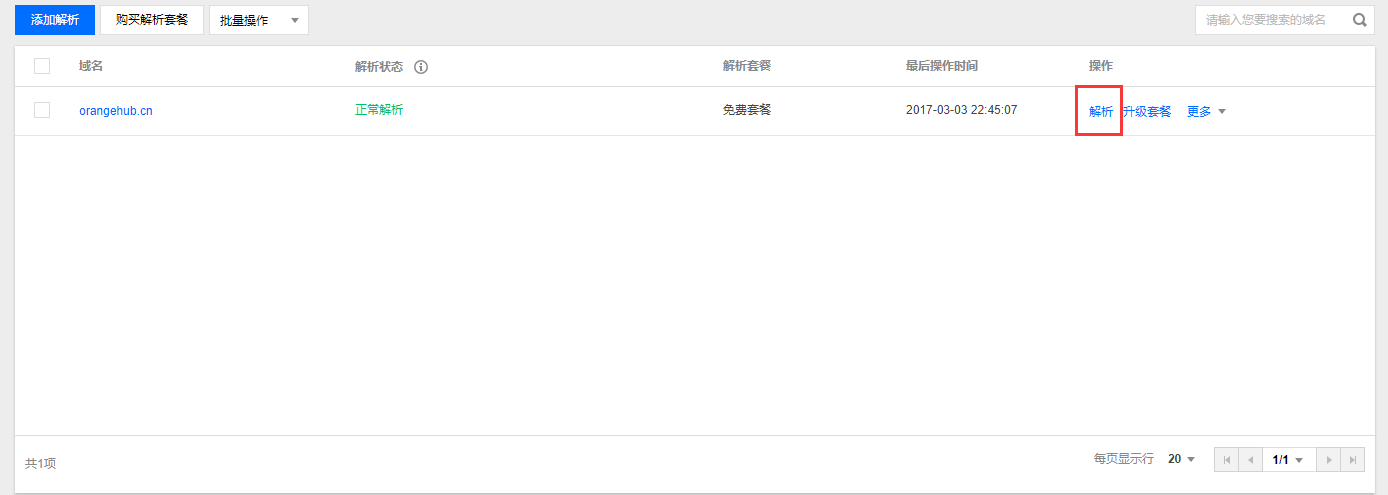
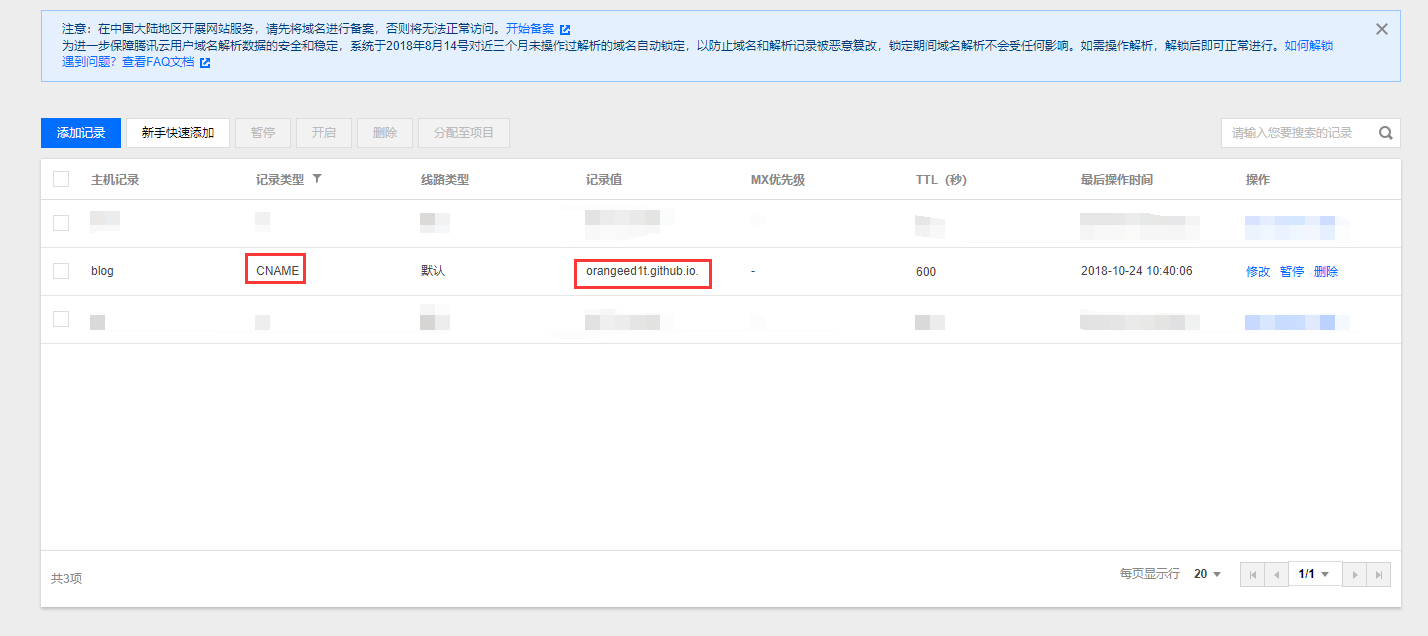
设置CNAME
在你博客的项目下,source 文件夹下面创建 CNAME 文件(没有后缀名的),在里面写上购买的域名。比如:
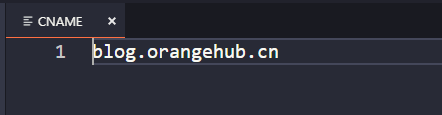
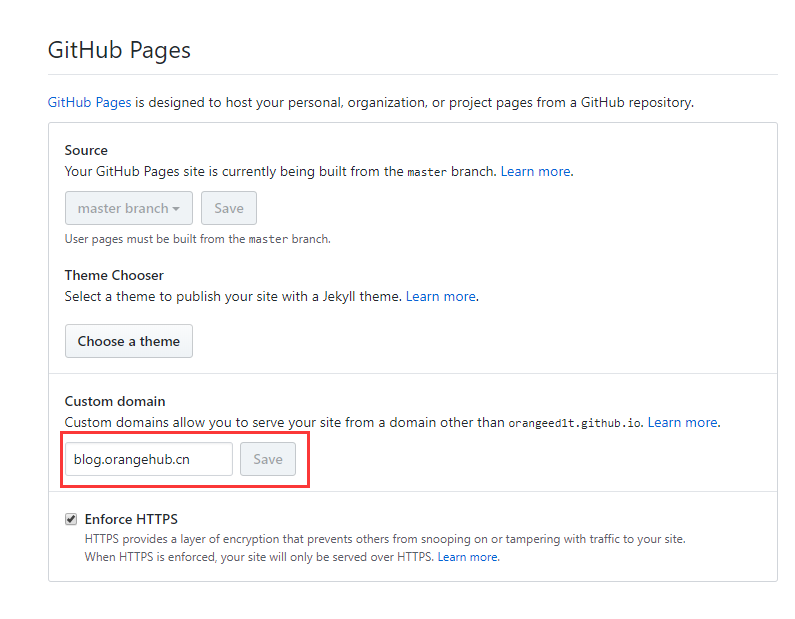
在 github 上面,打开 项目的(Settings)设置,然后在 GitHub Pages的 Custom domain设置里填上购买的域名。比如:
然后就大功告成啦,现在你的博客已经支持多终端同步和域名访问啦!