
在搭建Hexo博客(搭建+绑定域名+多终端同步)中我们学会了如何搭建一个Hexo博客。这篇,我们主要讲解Hexo的Next主题配置(别问为什么是这个主题,大家都在用….),不废话了,进入正题。
准备工作
安装主题
我选择的Next,安装主题仅需一行代码,在你博客的根目录下打开Git Bash 输入:
1 | git clone https://github.com/theme-next/hexo-theme-next themes / next |
以上代码的意思是从Next主题的GitHub项目中将next下载到当前目录下的themes里面的next文件夹中。
启用主题
修改你博客根目录下的配置文件_config.yml
1 | # Extensions |
主题设置
设置语言
修改你博客根目录下的配置文件_config.yml
1 | # Site |
注意:再修改language 选项时,后面跟随的值必须是你主题中所包含的值,一定不能自己随便写一个值进去。
查看路径:你博客根目录\themes\next\languages
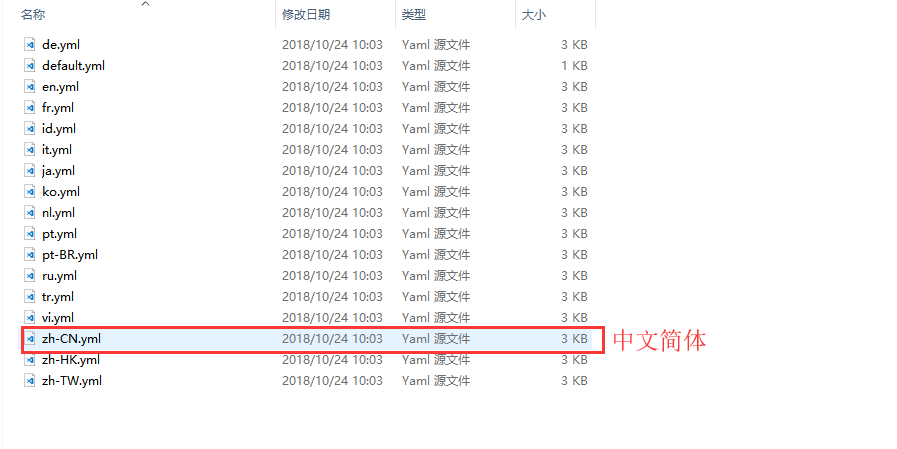 PS:这里提一下,你使用
hexo s预览的时候,你会发现是设置了语言之后界面还是英文,这个时候不要慌,使用hexo clean清理下database文件夹以及public文件夹就行了。然后再使用hexo s 预览。事实上,这个方法在遇到很多问题的时候都是通用的。
设置菜单
设置菜单包括三个部分,第一是菜单项(名称和链接),第二是菜单项的显示文本,第三是菜单项对应的图标。
第一步:设置菜单选项
进入你博客的next主题的根目录,你会发现在这里也会有一个_config.yml文件,真的是巧啊!这个文件主要是针对主题的设置。打开这个文件,找到menu
1 | menu: |
根据你的需要,取消掉注释,在博客主页就能够显示相应的菜单名称。
第二步:设置菜单图标
不要关闭这个文件,继续找到menu_setting(就在menu下面)
1 | # Enable/Disable menu icons / item badges. |
将icons的值改成true,就可以显示菜单图标了。
第三步:设置菜单页面
以上两步都完成后,你打开博客,选择其他菜单的时候,会发现根本打不开呢。不要慌,这种情况一般是因为你没有对应的页面,所以打不开呢。我们只需要在我们博客根目录打开 Git Bash并输入:
1 | hexo new page 'tags' |
在你的网站根目录下面的source文件夹会分别生成tags、categories以及about文件夹。
分别修改这tags和categories文件夹中的index.md文件,新增type属性,如下:
1 | --- |
categories的修改类似。
当你新建一篇博文的时候,增加上tags和categories属性值,就能在tags和categories界面检索到你的文章了。
设置侧边栏
同样,在你主题根目录打开_config.yml文件。
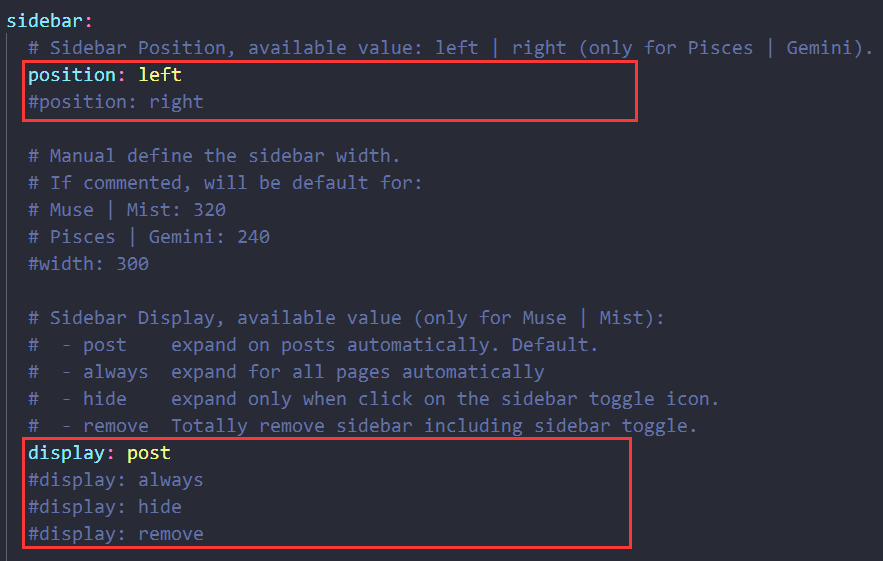
默认情况下,侧栏仅在文章页面(拥有目录列表)时才显示,并放置于右侧位置。 可以通过修改 主题配置文件中的 sidebar 字段来控制侧栏的行为。侧栏的设置包括两个部分,其一是侧栏的位置, 其二是侧栏显示的时机。
- 设置侧栏的位置,修改
sidebar.position的值,支持的选项有:
left- 靠左放置right- 靠右放置
1 | sidebar: |
- 设置侧栏显示的时机,修改
sidebar.display的值,支持的选项有:
post- 默认行为,在文章页面(拥有目录列表)时显示always- 在所有页面中都显示hide- 在所有页面中都隐藏(可以手动展开)remove- 完全移除
1 | sidebar: |
设置头像
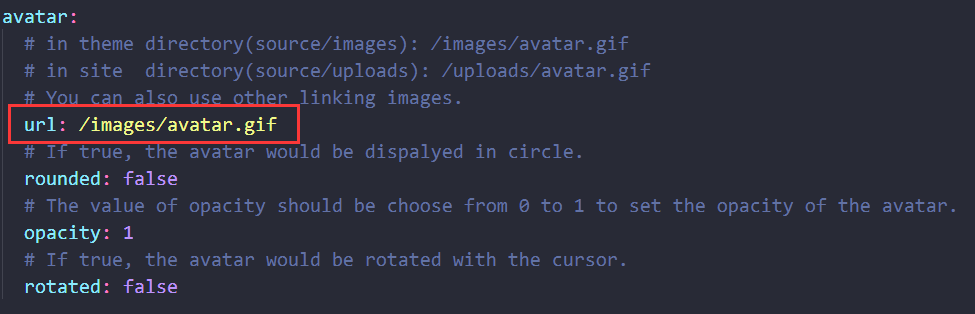
在你主题根目录下找到并打卡_config.yml文件,接着找到并修改avatar字段,设置成头像的链接地址。其中,头像的链接地址可以是:
| 地址 | 值 |
|---|---|
| 完整的互联网 | URI:http://example.com/avatar.png |
| 站点内的地址 | 将头像放置主题目录下的source/uploads/(新建 uploads 目录若不存在) 配置为:avatar: /uploads/avatar.png或者 放置在 source/images/ 目录下, 配置为:avatar: /images/avatar.png |
设置侧边栏社交链接
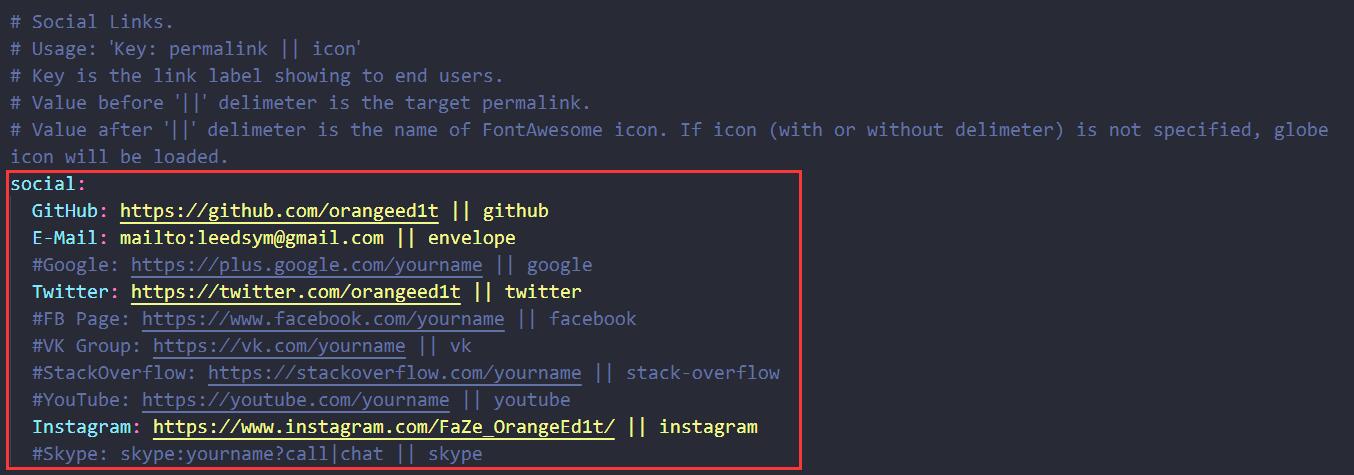
侧栏社交链接的修改包含两个部分,第一是链接,第二是链接图标。 两者配置均在主题根目录的_config.yml文件中
第一步:设置链接
链接放置在 social字段下,一行一个链接。其键值格式是 显示文本: 链接地址。
1 | # Social Links. |
第二步:设置链接图标
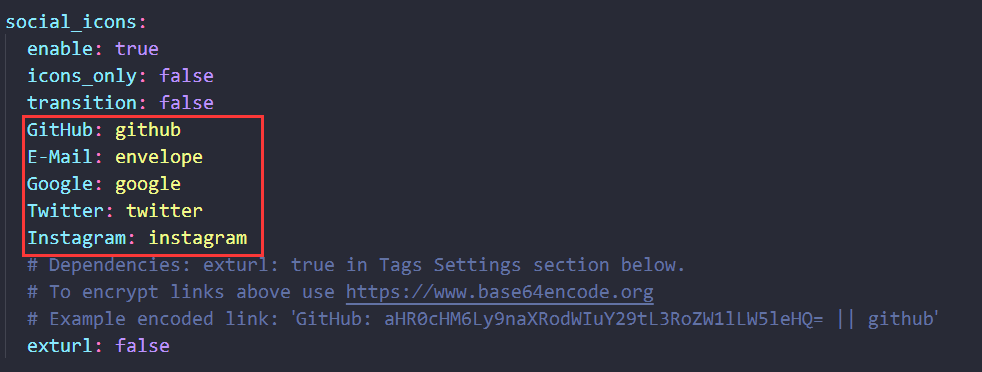
设定链接的图标,对应的字段是 social_icons。其键值格式是 匹配键:Font Awesome图标名称, 匹配键 与上一步所配置的链接的 显示文本 相同(大小写严格匹配),图标名称 是Font Awesome图标的名字(不必带 fa- 前缀)。 enable 选项用于控制是否显示图标,你可以设置成 false 来去掉图标。
1 | social_icons: |
开启打赏功能
付费阅读时代越来越近,特此增加了打赏功能,支持微信打赏和支付宝打赏。 只需要主题配置文件,搜索Reward字段
1 | # Reward |
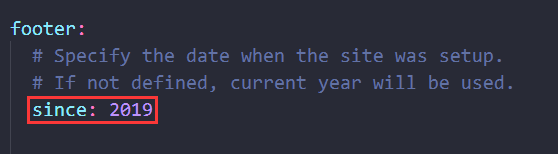
设置站点建立时间
同一个文件搜索since字段,并设置相应的年份
订阅微信公众号
在每篇文章的末尾显示微信公众号二维码,扫一扫,轻松订阅博客。在微信公众号平台下载您的二维码,并将它存放于博客source/uploads/目录下。搜索wechat_subscriber
1 | # Wechat Subscriber |