
由于工作需要,很多时候我们可能需要用科学上网的方式去查资料。科学上网的途径主要有以下几种:
购买VPN
免费的VPN
搭建vps服务器
三种方式各有各的优缺点,主要还是看你怎么选择咯~
通过vpn上网的优点就是操作简单,比较适合不是经常使用科学上网的人,但是也有缺点。缺点就是容易被封,会被限制速度。
PS:免费VPN与付费VPN的主要区别在于安全性,也就是说免费的可能会泄露的个人信息。但是!试问谁在网上不是裸奔呢?
这里我主要讲第三种方式——搭建VPS服务器
购买服务器
这里推荐几个个国外的VPS服务器厂商
-
这两个算是比较不错的vps服务器厂商,因为我购买的时候搬瓦工已经没有了19.9刀一年的服务器了,所以我选择了Vultr,支持支付宝和微信付款,还是比较方便的。
注册账号
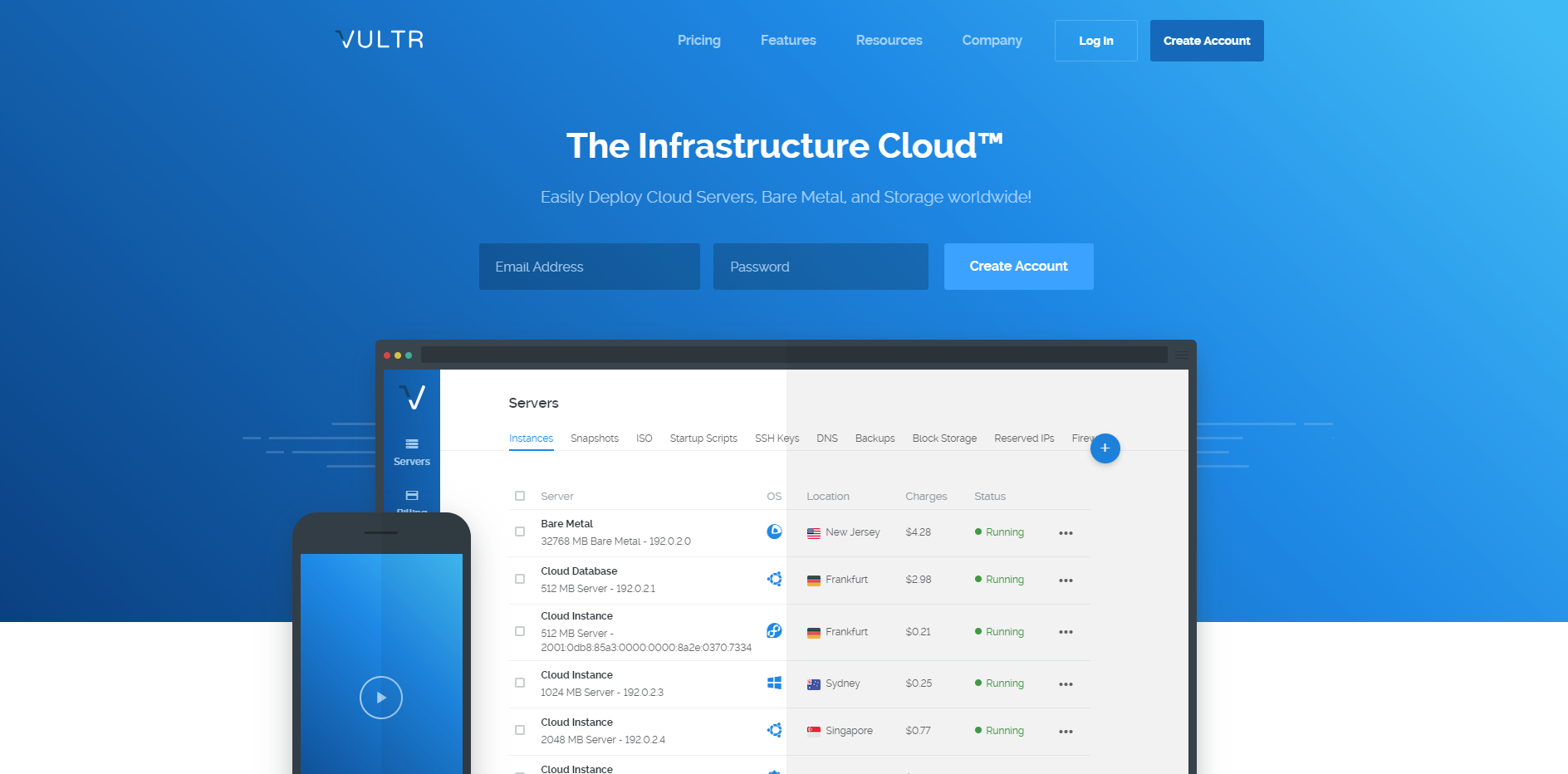
填写你的e-mail地址和密码,然后创建一个账号,可能会需要你验证邮箱什么的,跟着操作就好咯,这里就不赘述了。
激活账号
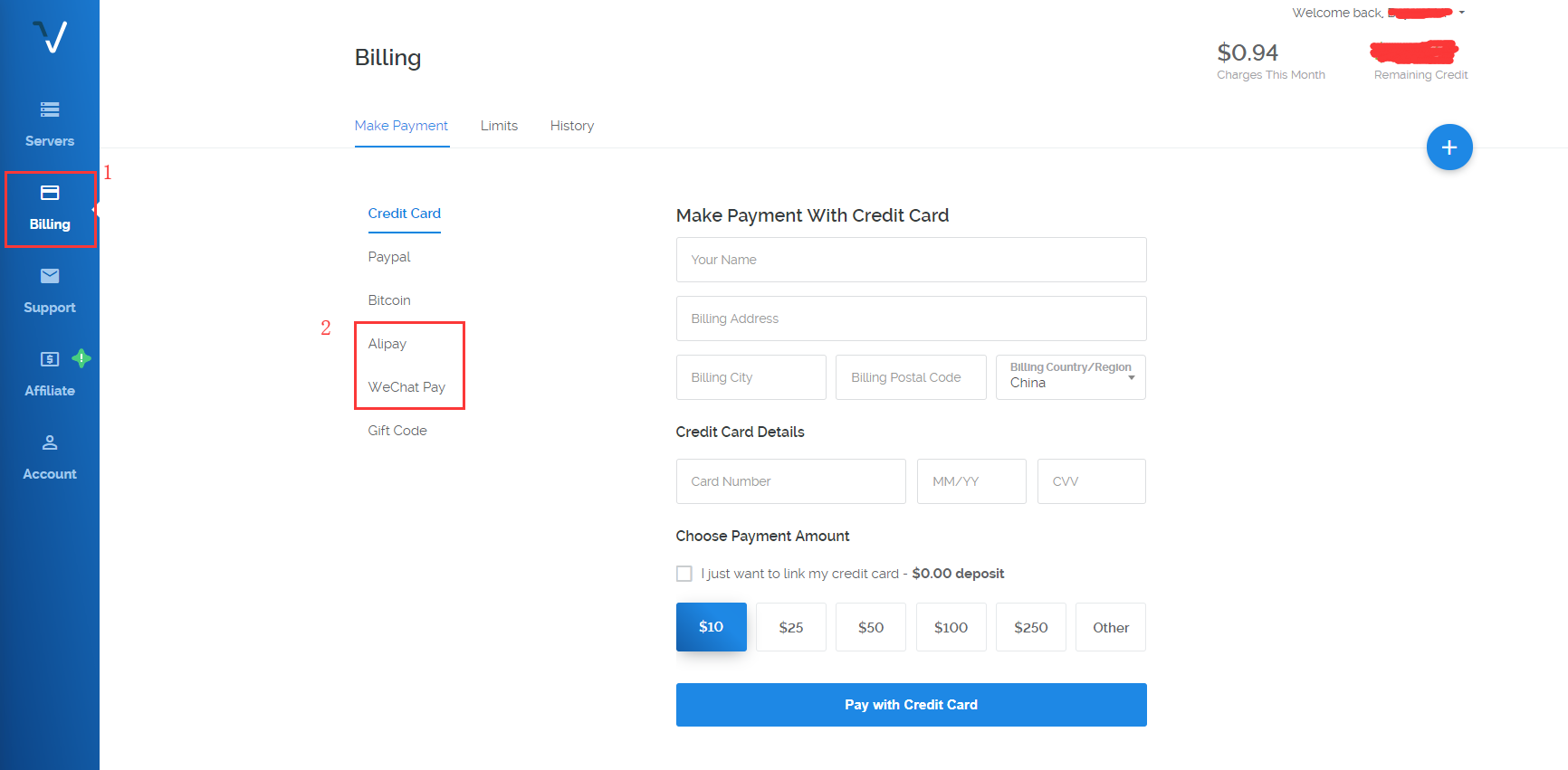
登陆进去后点击左边菜单栏的Billing 选择 Alipay(支付宝)或者 WeChat Pay(微信)付款10刀才能激活账户,差不多够用两个多月左右(3.5刀/月),激活完成后点击右上角的进行服务器的购买
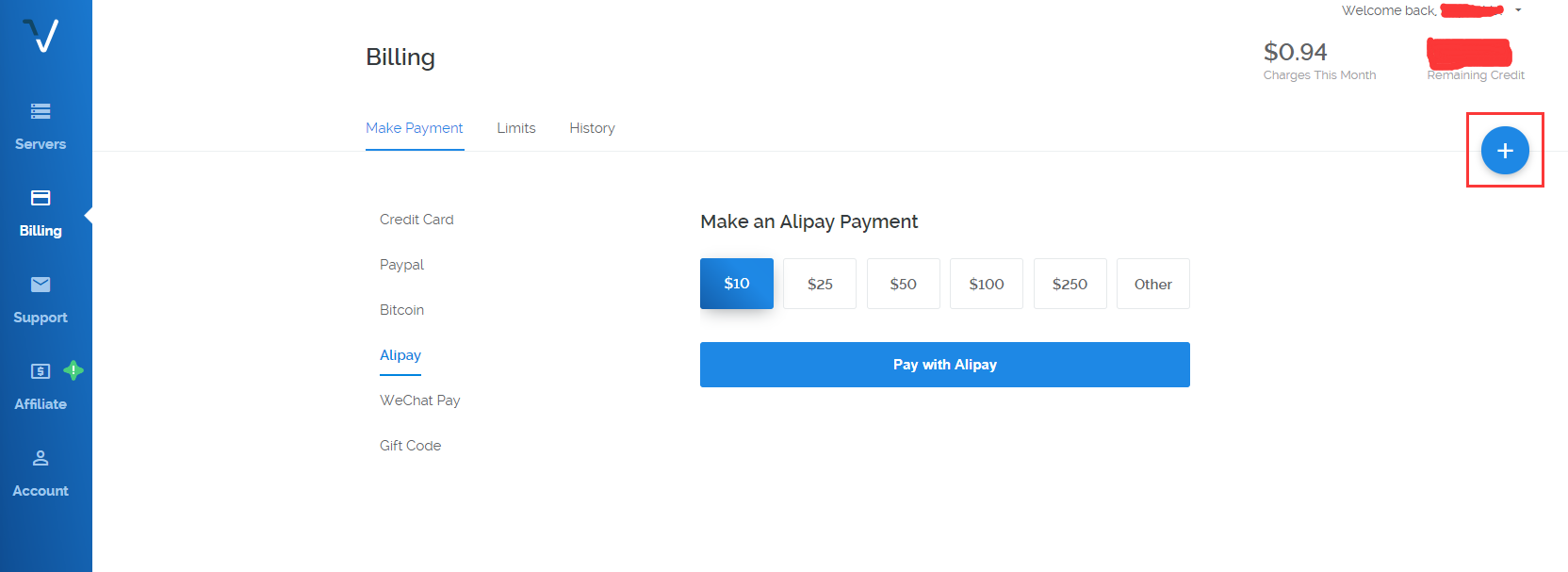
服务器选择
主要分为3步:选择服务器位置,选择系统,选择配置
选择服务器位置
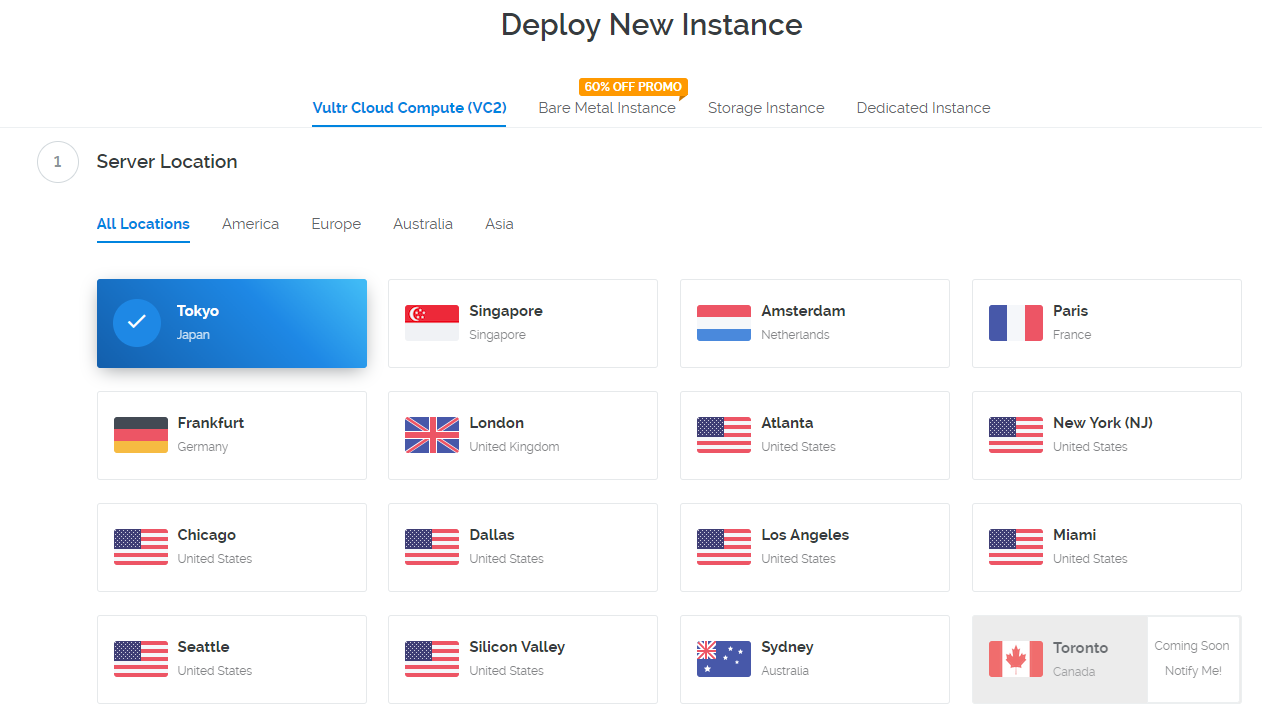
理论上:离你越近越好,通常选择tokyo节点
选择系统
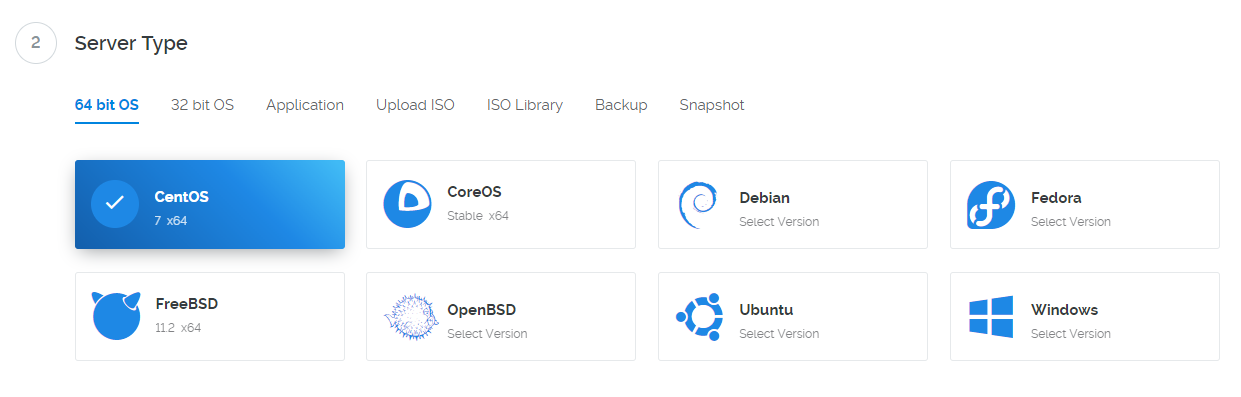
推荐选择 CentOs7
选择配置
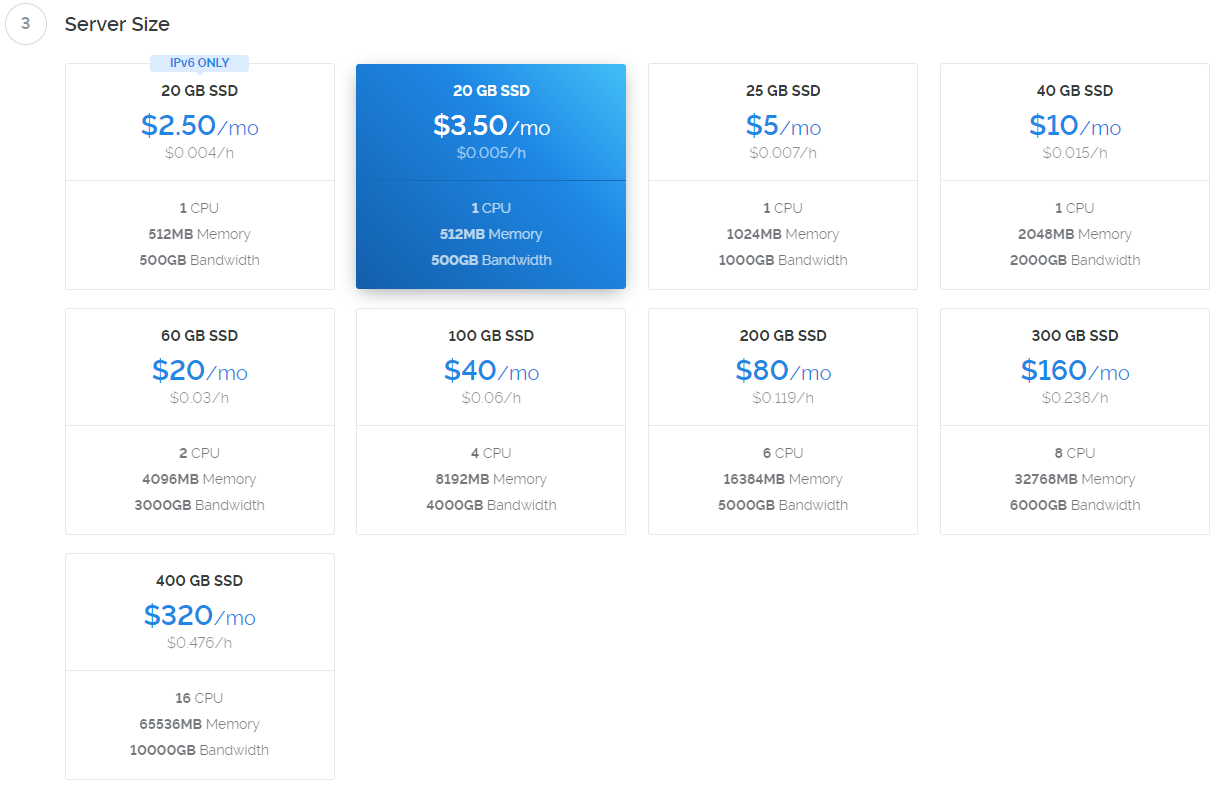
由于2.5刀的配置只有ipv6,我们这里选择3.5刀的配置,这两个配置的区别就是一个没有ipv4一个有ipv4,由于ipv6不稳定,建议选择3.5刀的配置。
提交
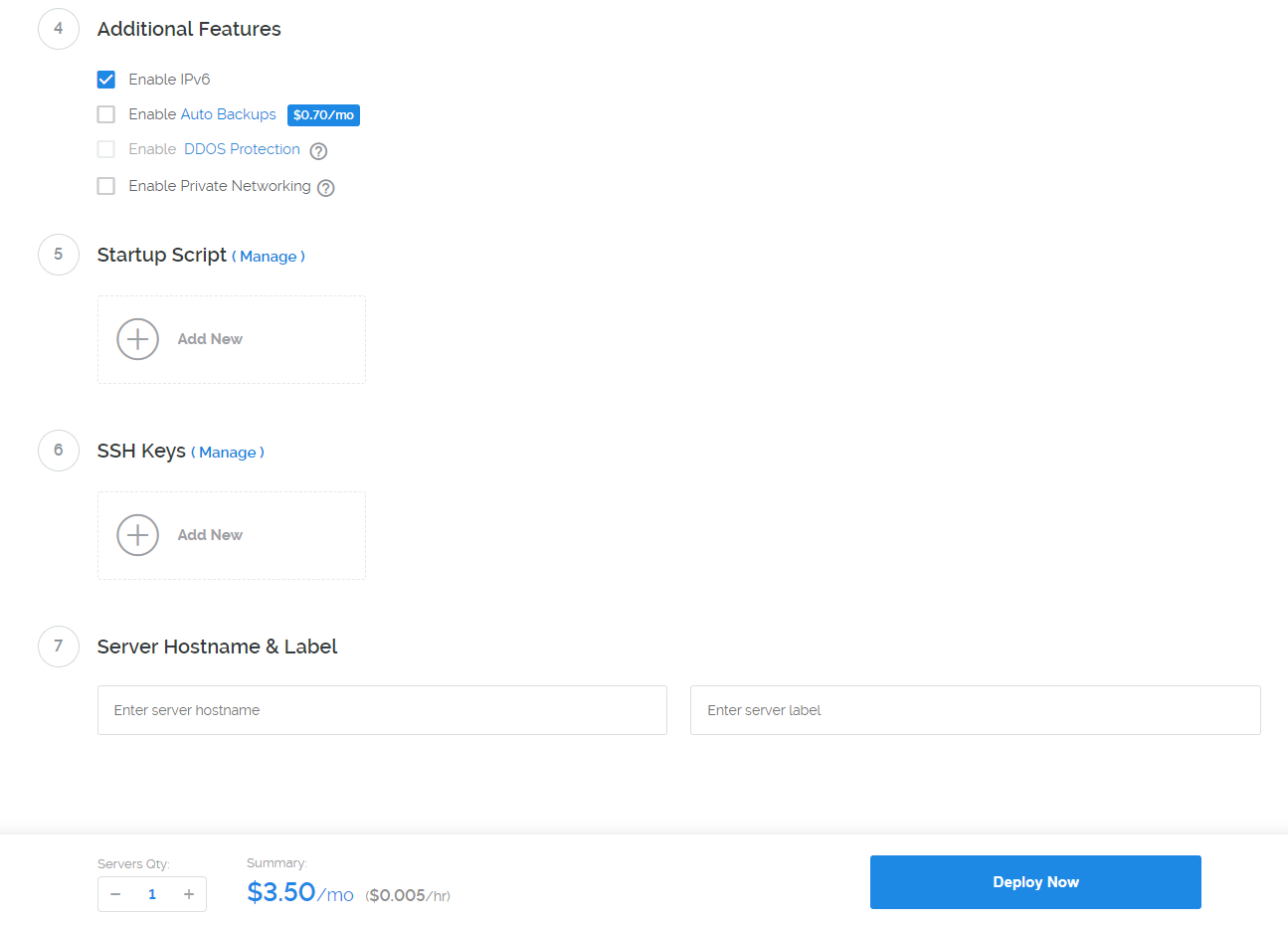
选择好了之后,我们点击下面的 Deploy Now 就OK啦~
至此,服务器就已经购买完成啦,我们回到控制台界面。
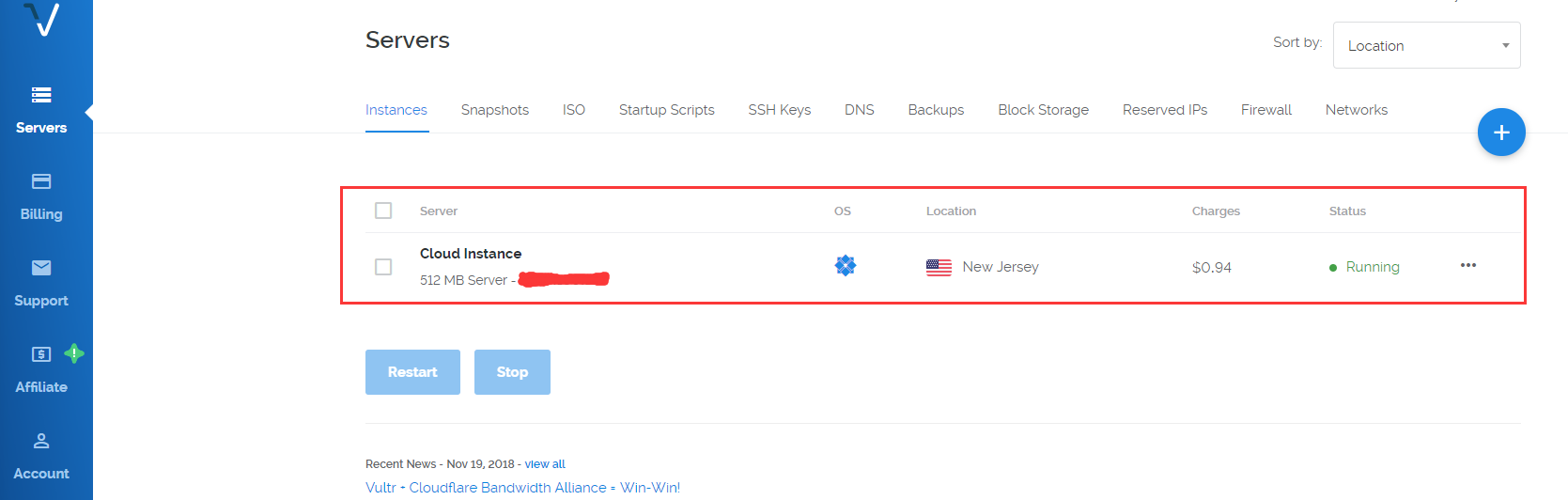
这里就是你购买的服务器啦,下面我们开始搭建VPS
搭建VPS
点击你的服务器,进入服务器详细页面
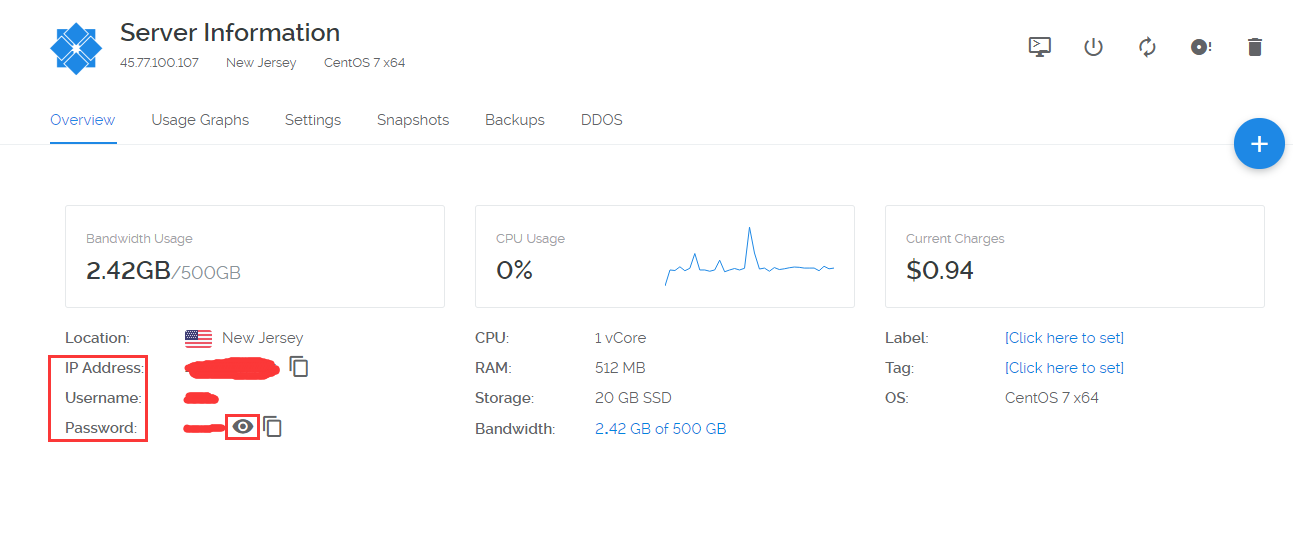
IP Address:你的IP地址
Username:用户名
Password:密码
小眼睛:查看密码
登陆服务器
我们在电脑上(win10)呼出cmd(win+r => 输入cmd => 回车)
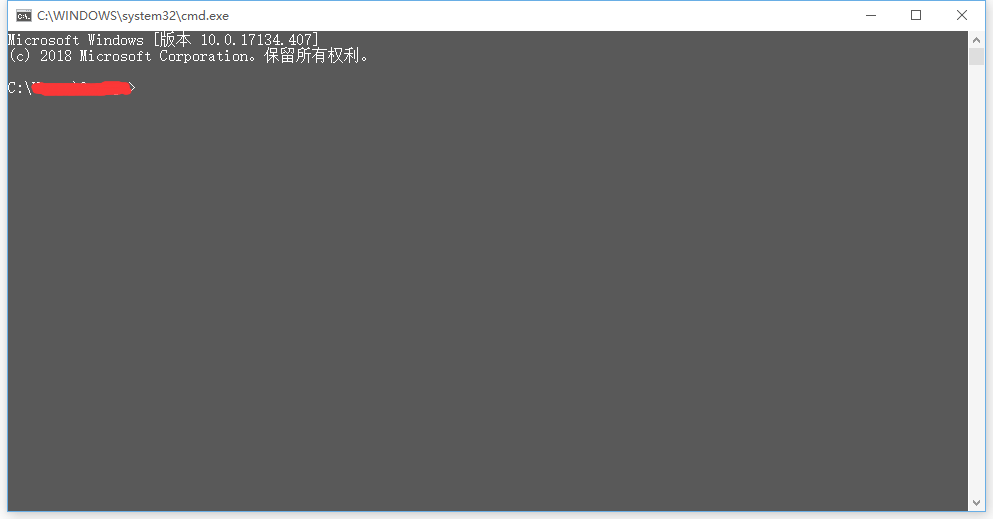
打开就是这样的,下面我们通过ssh登入服务器
1 | ssh 用户名@ip地址 |
用户名和ip地址需要你自己填写
输入完成后需要输入密码
密码不会显示出
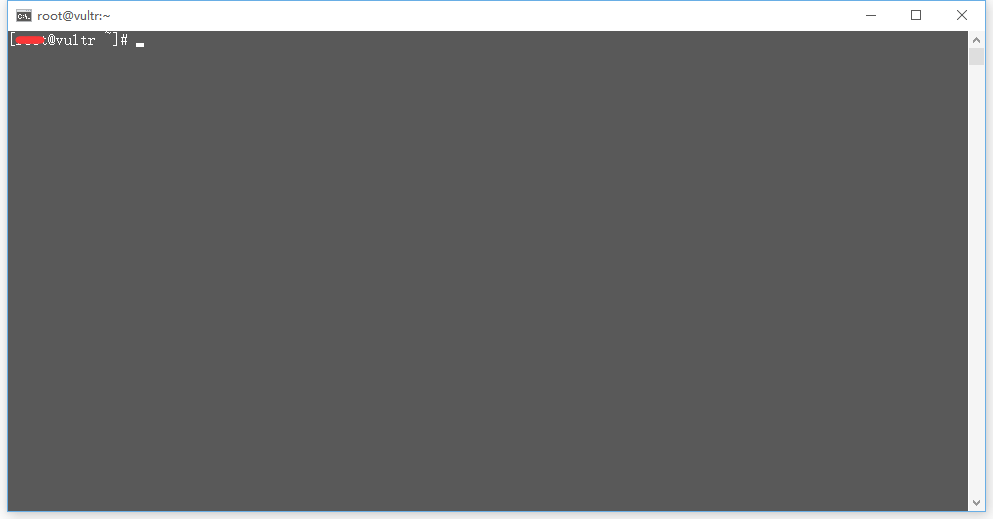
这样表示已经登录成功了。
Shadowsocks版
安装Shadowsocks服务端
在服务器上依次执行
1 | wget --no-check-certificate -O shadowsocks-all.sh https://raw.githubusercontent.com/teddysun/shadowsocks_install/master/shadowsocks-all.sh |
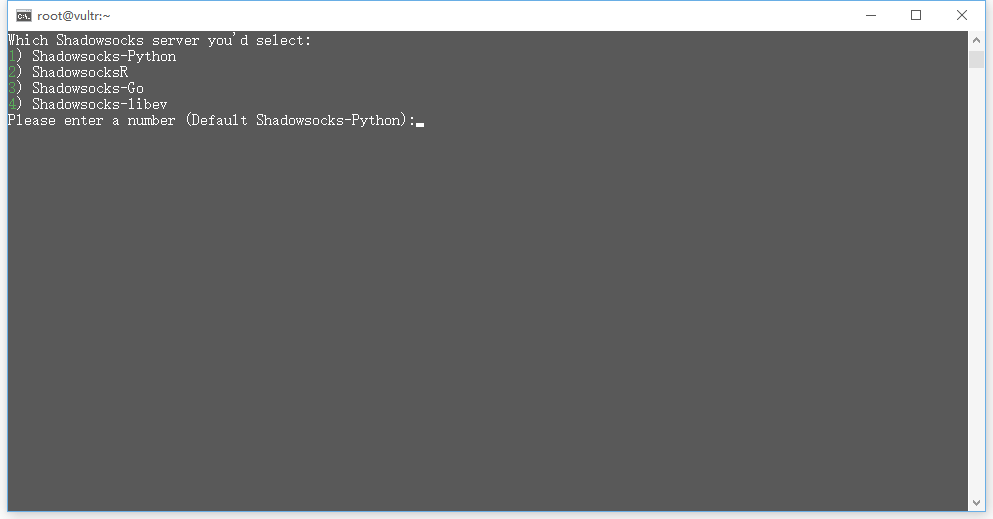
选择你要安装的Shadowsocks版本,默认Python版
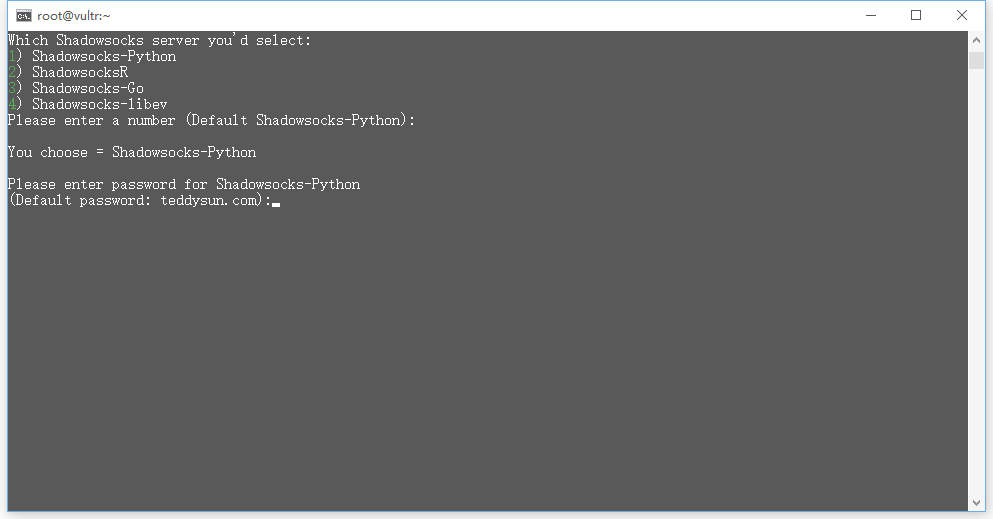
输入你的ShadowSocks密码,默认 teddysun.com
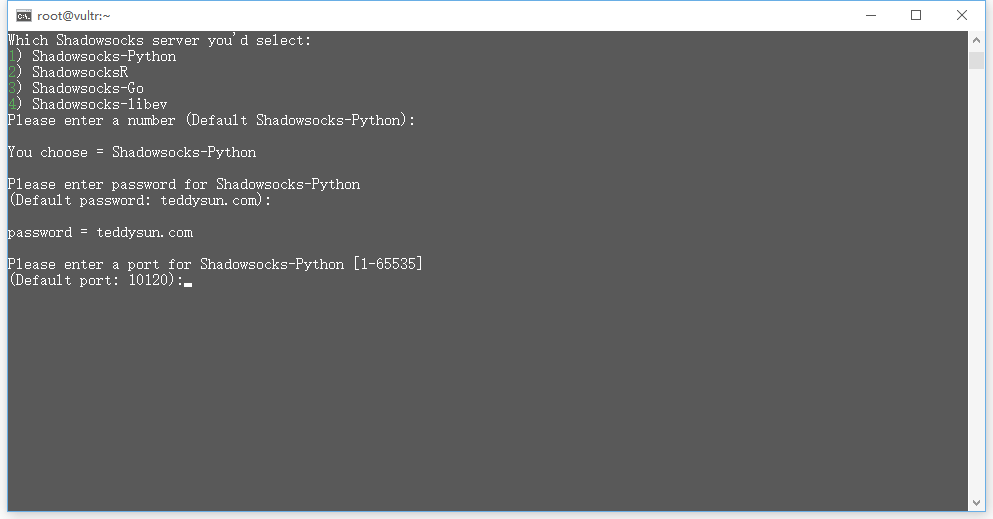
选择你的端口,默认10120端口
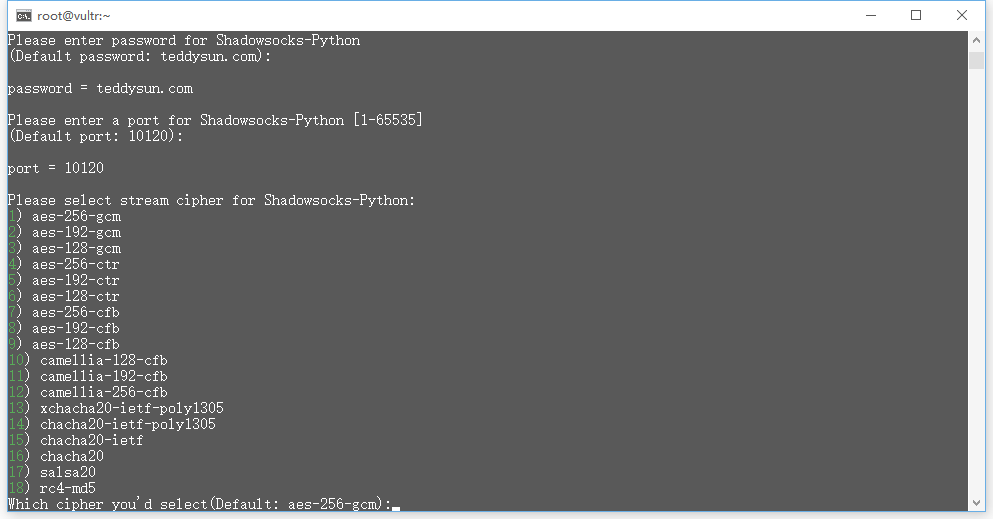
选择你的混淆方式,默认aes-256-gcm,这里建议选择aes-256-cfb的方式,只需要输入对应的序号即可
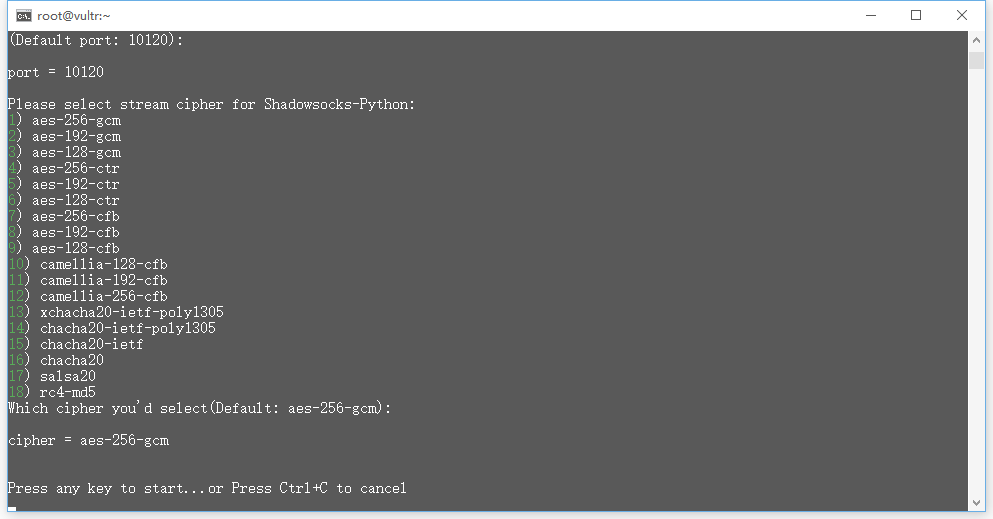
全部选择完成后,再按下回车就开始安装了。
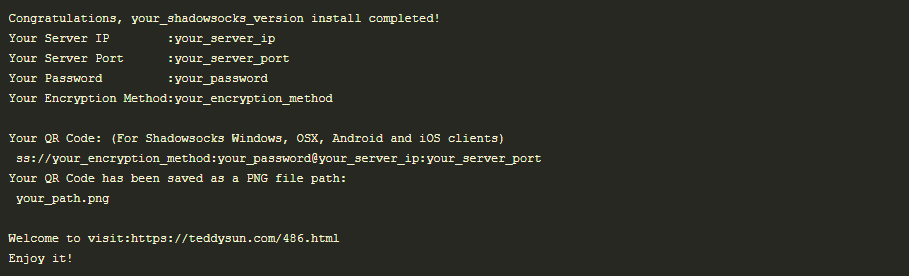
安装完成后,脚本提示安装成功。
至此,我们的ShadowSocks的服务端就安装完毕了。下面我们安装客户端,安装好客户端后,我们就能使用啦!
安装ShadowSocks客户端
常规版 Windows 客户端
https://github.com/shadowsocks/shadowsocks-windows/releases
ShadowsocksR 版 Windows 客户端
https://github.com/shadowsocksrr/shadowsocksr-csharp/releases
客户端安装好之后,我们来对客户端进行配置
打开你下载的客户端,在你的控制栏找到一个小飞机的图标,然后单击鼠标右键=>服务器=>编辑服务器=>添加

依次输入你的ip地址,端口,密码以及加密方式,然后点击确定
最后,我们再将【启用系统代理】和【系统代理模式/全局模式】勾选上,就大功告成啦!
v2ray版(21-09-03更新)
安装v2ray服务端
推荐一键安装脚本进行安装,参考地址
在服务器上执行:
1 | bash <(curl -s -L https://git.io/v2ray.sh) |
然后根据提示进行操作即可。
安装v2ray客户端
我这里整理了一些不同平台的客户端
- v2rayW(Windows): Github
- V2RayN(Windows): Github
- v2rayX(macOS): Github
- V2RayU(macOS): Github
- Shadowrocket(iOS): itunes
- i2Ray(iOS): itunes
- Quantumult(iOS): itunes
- BifrostV(Android): Play商店 | ApkPure
- V2RayNG(Android): Play商店 | Github
由于版本众多,我就不一一展示了,这里就用windows的客户端v2rayN展示一下就好了,其实配置都是大同小异的。
在github上面下载完成后解压
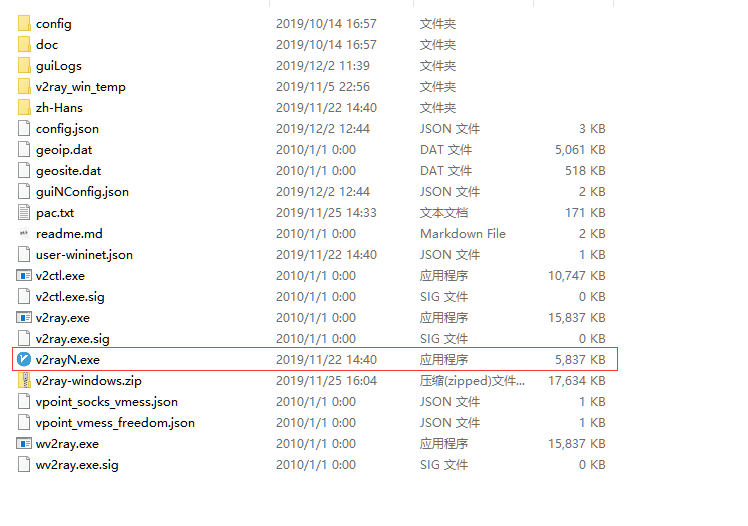
文件目录大致是这样,双击运行红框的.exe文件

启动成功后,在任务栏会有这样一个图标,双击图标显示软件主界面
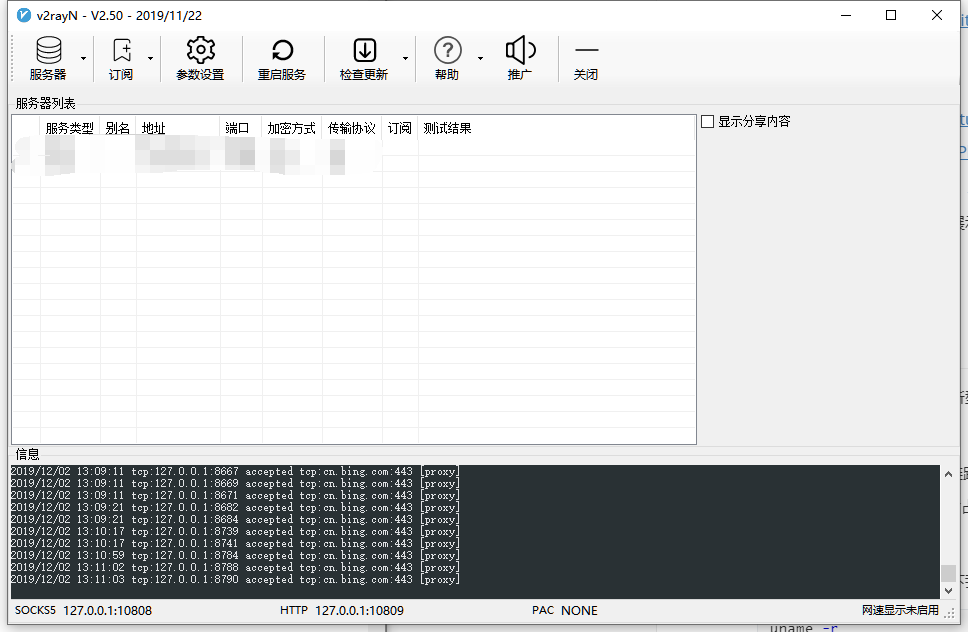
点击服务器->添加[vmess]服务器
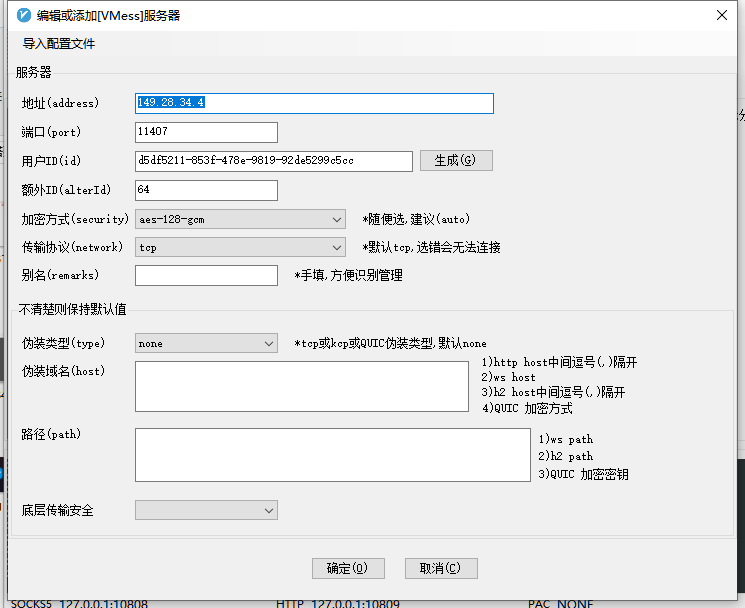
依次输入:服务器IP、端口、用户ID、额外ID、加密方式、传输协议等信息。
端口:安装完成时让你保存的PORT的值
用户ID:安装完成时让你保存的UUID的值
额外ID、加密方式和传输协议按照图片中填写即可
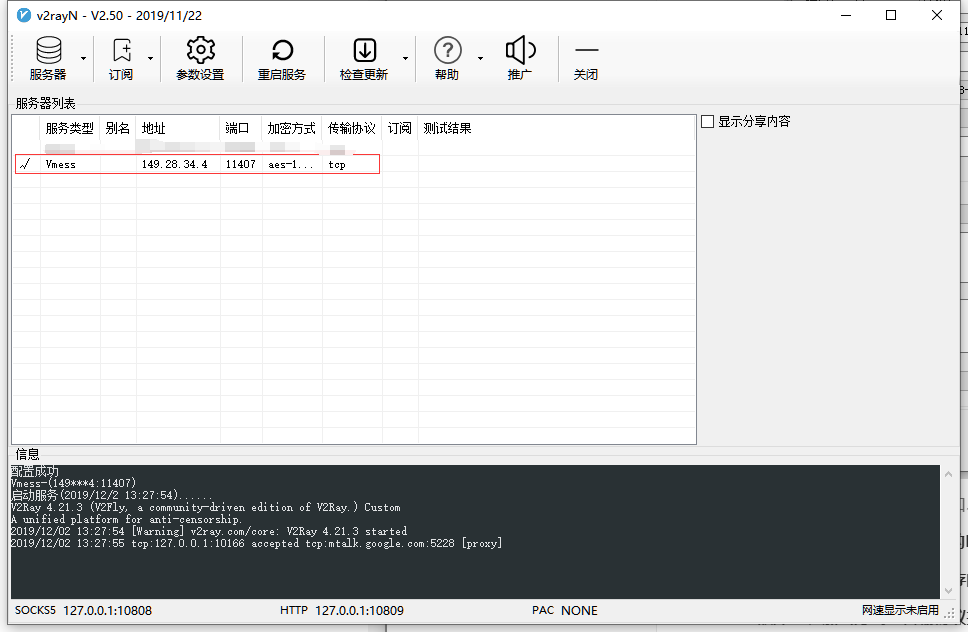
配置完成后,回车启用就可以开始网上重浪了。
安装BBR
BBR 是 Google 提出的一种新型拥塞控制算法,可以使 Linux 服务器显著地提高吞吐量和减少 TCP 连接的延迟。
BBR解决了两个问题:
再有一定丢包率的网络链路上充分利用带宽。非常适合高延迟,高带宽的网络链路。
降低网络链路上的buffer占用率,从而降低延迟。非常适合慢速接入网络的用户。
下面让我们开始安装吧!
安装之前我们需要先检查一下我们服务器的内核版本:
1 | uname -r |
如果得到的结果是3.xx.x什么的话,那我们需要先升级下内核到4.10版本以上
升级内核
依次输入:
1 | sudo rpm --import https://www.elrepo.org/RPM-GPG-KEY-elrepo.org |
然后再检查下内核版本:
1 | rpm -qa | grep kernel |
如果输出结果显示 kernel-ml-4.19.xxxx 类似的内容说明安装成功
修改grub2引导
输入:
1 | sudo egrep ^menuentry /etc/grub2.cfg | cut -f 2 -d \' |
输出:
1 | CentOS Linux 7 Rescue 3432d83bf4954c0d8cafec87176dfc15 (4.19.8-1.el7.elrepo.x86_64) |
选择我们需要的内核 也就是 4.19.xxxx的那个
输入:
1 | sudo grub2-set-default 1 |
注意:这里的 1 代表的是上面输出的第二排,以此类推。第一排代表0
重启:
1 | reboot |
重启完成后,重新登录并重新运行命令来确认你是否使用了正确的内核:
1 | uname -r |
如果得到 【4.19.8-1.el7.elrepo.x86_64 】之类的,则说明升级成功
开启BBR
输入:
1 | echo 'net.core.default_qdisc=fq' | sudo tee -a /etc/sysctl.conf |
执行完成后我们来检查一下是否执行成功,输入:
1 | sudo sysctl net.ipv4.tcp_available_congestion_control |
至此,我们的所有配置已经完成了,现在可以surf the Internet 啦!